

Videothek
Eigene Videos, YouTube und Vimeo übersichtlich in Themen – jedes Video mit eigener Seite, Daten für Suchmaschinen und Video-Sitemap. YouTube und Vimeo laden erst nach einem Klick.
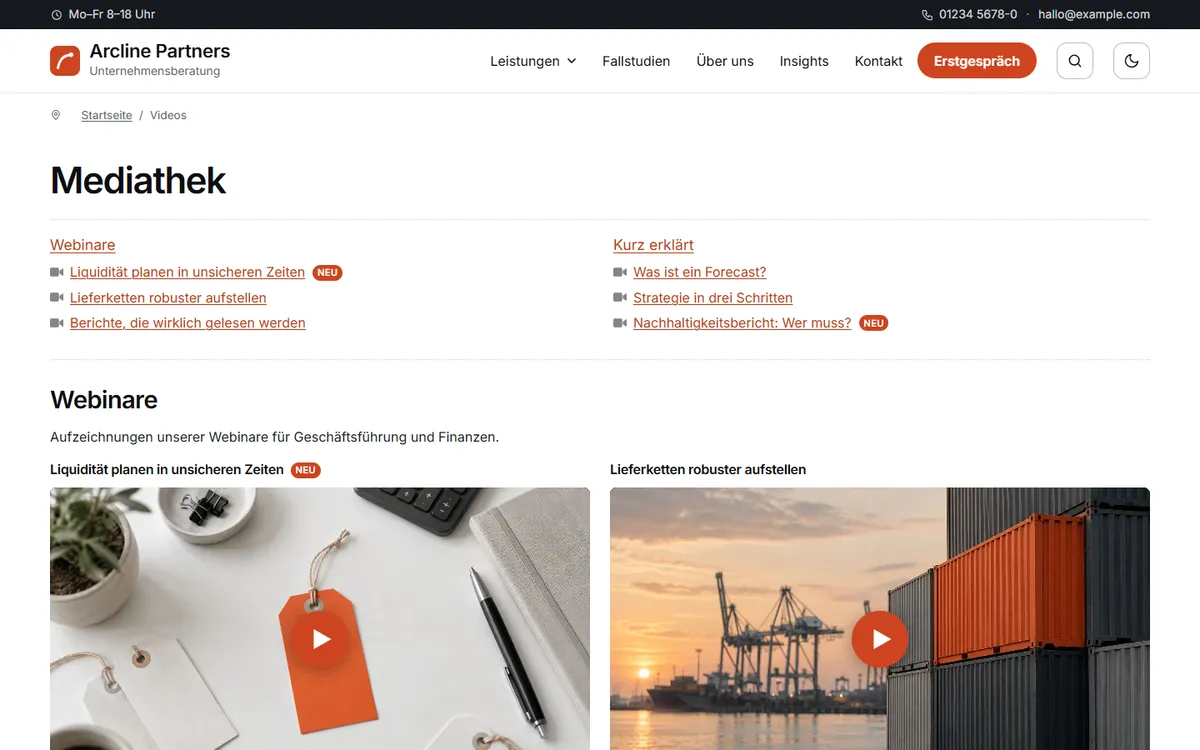
Mit der Videothek zeigen Sie Anleitungen, Vorträge oder Referenzen als Videos – geordnet nach Themen, mit Inhaltsverzeichnis und einer eigenen Seite für jedes Video. So werden Ihre Videos auch in der Google-Suche gefunden.
Das kann die Videothek
- Eigene MP4-Dateien, YouTube- und Vimeo-Videos in einer Liste
- Themen und Unterthemen (Kategorien) mit Inhaltsverzeichnis
- Eigene Seite je Video mit Beschreibung und „Weitere Videos zum Thema“
- Daten für Suchmaschinen (VideoObject) und eine Video-Sitemap für die Google Search Console
- YouTube und Vimeo werden erst nach einem Klick geladen – vorher gehen keine Daten an den Anbieter
- Mit {video 5} direkt im Beitrag; liest auf Wunsch auch die alte AllVideos-Schreibweise
Anleitung
1. Installieren
- Laden Sie die Datei in Ihrem Konto herunter (ZIP-Datei nicht entpacken).
- In Joomla: System → Installieren → Erweiterungen → Datei hochladen.
- Für Updates: Ihren Download-Schlüssel unter System → Update-Seiten beim Eintrag der Videothek einfügen.
Installiert werden die Komponente Videothek und ein Inhalts-Plugin für Beiträge. Das Plugin ist sofort eingeschaltet.
2. Themen anlegen
Videos sind nach Themen geordnet. Legen Sie unter Komponenten → Videothek → Kategorien zuerst mindestens ein Thema an, zum Beispiel „Anleitungen“. Unterkategorien werden in der Übersicht zu eigenen Abschnitten mit Inhaltsverzeichnis.
3. Video anlegen
- Komponenten → Videothek → Videos → Neu, Titel eingeben und ein Thema wählen.
- Bei Quelle wählen:
- Eigene Datei: eine MP4-Datei (H.264) aus der Medienverwaltung. Laufzeit und Format werden beim Speichern aus der Datei gelesen.
- YouTube oder Vimeo: die Adresse des Videos einfügen (oder nur die ID). Das Video wird erst nach einem Klick geladen; vorher gehen keine Daten an den Anbieter. Tragen Sie die Laufzeit von Hand ein (für Suchmaschinen).
- Ein Vorschaubild im Format 16:9 wählen. Ohne Angabe wird bei eigenen Dateien ein gleichnamiges Bild neben der Videodatei genommen (film.jpg oder film.webp zu film.mp4).
- Optional eine Beschreibung und ein Kennzeichen wie „Neu“ eintragen. Im Reiter Suchmaschinen steht die Meta-Beschreibung.
- Speichern.
4. Videos auf der Website zeigen
- Als Menüpunkt: Menüs → Neu → Menüeintragstyp Videothek → „Liste“ (alle Videos eines Themas und seiner Unterthemen) oder „Video“ (ein einzelnes Video).
- Im Beitrag: Schreiben Sie an die gewünschte Stelle
{video 5}– die Zahl ist die Nummer des Videos (sie steht in der Videoliste in der Spalte „Im Beitrag“). Mit{video 5 titel=ja}erscheint auch der Titel.
5. Darstellung einstellen
Unter Komponenten → Videothek → Optionen:
- Videoliste: Überschrift und Einleitung aus der Kategorie, Inhaltsverzeichnis, Spalten, Titel über oder unter dem Video, Kurzbeschreibung.
- Abspielen: „in der Liste“ (das Video startet an Ort und Stelle) oder „auf eigener Seite“ (der Klick öffnet die Videoseite).
- Videoseite: „Weitere Videos zum Thema“ ein oder aus.
- Daten für Suchmaschinen: gibt für jedes Video Titel, Vorschaubild, Laufzeit und Datum so aus, dass Google das Video mit Vorschaubild zeigen kann.
6. Video-Sitemap
Hängen Sie an die Adresse des Menüpunkts /sitemap?format=xml an, zum Beispiel https://ihre-seite.de/videos/sitemap?format=xml. Diese Adresse reichen Sie in der Google Search Console als Sitemap ein.
7. Umstieg von AllVideos
Haben Ihre Beiträge noch Platzhalter wie {youtube}ID{/youtube} oder {mp4}datei{/mp4}? Schalten Sie im Plugin Inhalt – Videothek die AllVideos-Schreibweise ein und das Plugin AllVideos aus. Dann zeigt die Videothek diese Videos mit ihrem Player, ohne dass Sie die Beiträge ändern müssen. Der Videoordner ist wie bei AllVideos images/videos.
Hinweis zum Datenschutz
Bei YouTube und Vimeo erscheint unter dem Video ein kurzer Hinweis, dass beim Abspielen Daten an den Anbieter gehen. Nennen Sie YouTube bzw. Vimeo auch in Ihrer Datenschutzerklärung. Eigene Videodateien laden nichts von fremden Servern.
Neu in den letzten Versionen
- Version 1.0.2 03.11.2026
- Erste Version im Shop (Herstellername Jomluna, Update-Server).