

Termine & Anmeldung
Veranstaltungen, Kurse und Seminare mit Online-Anmeldung: Terminliste mit Farben und Filter, Plätze und Anmeldeschluss, Bestätigungs-Mail, CSV-Export und Kalendermodul.
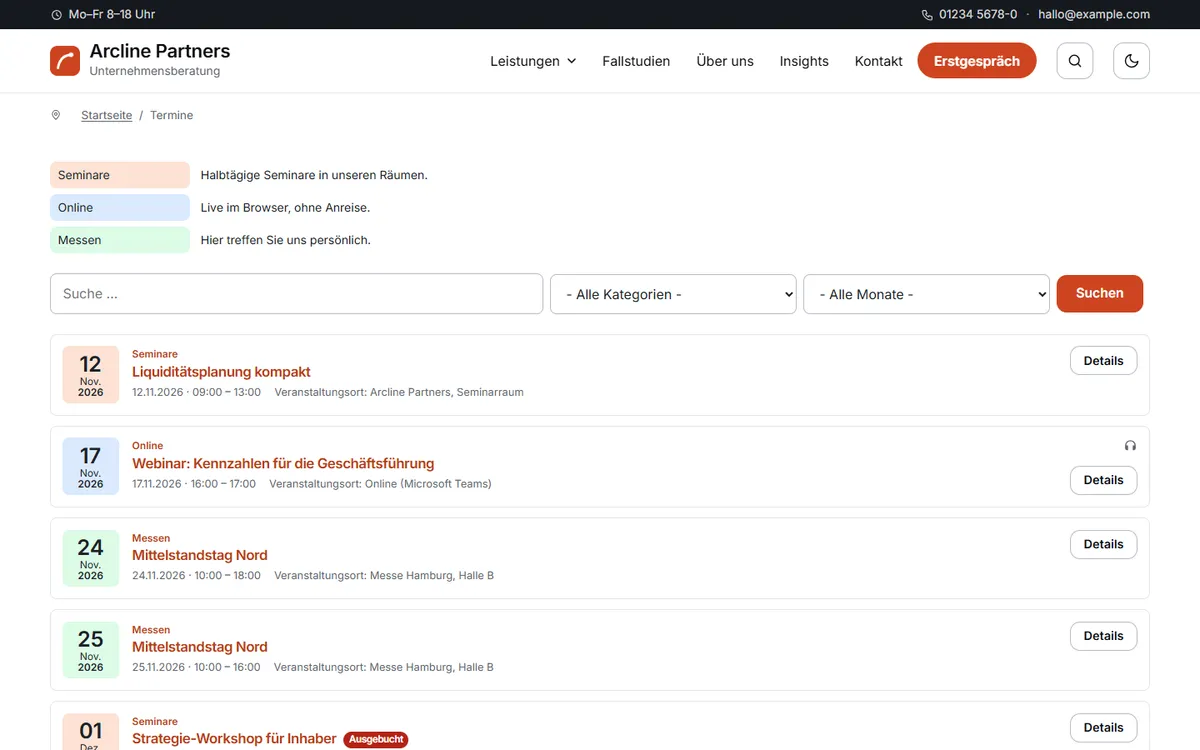
Mit „Termine & Anmeldung“ zeigen Sie Ihre Veranstaltungen, Kurse oder Seminare in einer übersichtlichen Liste. Besucher melden sich direkt auf Ihrer Website an – ohne externen Anbieter. Die Anmeldungen sehen Sie im Backend und können sie als CSV-Datei herunterladen.
Das kann die Erweiterung
- Mehrere Termine je Veranstaltung, auch mehrtägig oder online
- Farbige Kategorien mit Legende, Suche und Monatsfilter
- Anmeldeformular mit eigenen Feldern, Plätze und Anmeldeschluss
- Bestätigung an Teilnehmer und Benachrichtigung an Sie per E-Mail
- Anmeldungen als CSV-Export, automatische Löschfrist für den Datenschutz
- Kalendermodul oder Liste der nächsten Termine, z. B. auf der Startseite
- Kalenderdatei (.ics) zum Eintragen und Daten für Suchmaschinen
Für Gesprächstermine mit freien Zeiten (Beratung, Telefon, Video) gibt es die Terminbuchung.
Anleitung
1. Installieren
- Laden Sie die Datei in Ihrem Konto herunter (ZIP-Datei nicht entpacken).
- In Joomla: System → Installieren → Erweiterungen → Datei hochladen.
- Für Updates: Ihren Download-Schlüssel unter System → Update-Seiten beim Eintrag der Termine einfügen.
Installiert werden die Komponente Termine und das Modul Termine: Kalender.
2. Kategorien mit Farbe anlegen
Unter Komponenten → Termine → Kategorien legen Sie zuerst mindestens eine Kategorie an, zum Beispiel „Kurse“ oder „Messen“. Wählen Sie eine helle Farbe – sie erscheint hinter dem Datum in der Liste, in der Legende und im Kalender.
3. Termin anlegen
- Komponenten → Termine → Neu, Titel eingeben und eine Kategorie wählen.
- Bei Termine für jeden Termin Beginn und Ende eintragen. Eine Veranstaltung kann mehrere Termine haben, zum Beispiel einen Kurs an drei Abenden.
- Eine Kurzbeschreibung (ein, zwei Sätze für die Liste) und den ausführlichen Text schreiben, optional ein Bild wählen.
- Im Reiter Ort und Kontakt: Veranstaltungsort und Adresse oder „Online-Veranstaltung“, dazu Kontakt per E-Mail oder Telefon.
- Speichern.
Ist ein Termin voll oder fällt er aus, setzen Sie den Status auf „Ausgebucht“ oder „Abgesagt“. Die Anmeldung schließt dann und der Termin bekommt ein Kennzeichen.
4. Anmeldung einrichten
- Im Reiter Anmeldung die Anmeldung einschalten und wählen, ob man sich je Termin oder für die ganze Veranstaltung anmeldet.
- Plätze: Höchstzahl der Anmeldungen (0 = unbegrenzt). Ist sie erreicht, gilt der Termin als ausgebucht.
- Anmeldeschluss: wie viele Stunden vor Beginn die Anmeldung schließt (168 = eine Woche).
- Haben Sie eine Anmeldung beim Veranstalter, tragen Sie deren Adresse unter Externe Anmeldung ein. Der Knopf führt dann dorthin.
Die Felder des Anmeldeformulars legen Sie unter Komponenten → Termine → Felder: Anmeldeformular an, zum Beispiel Vorname, Name, E-Mail, Telefon, Anzahl der Personen. Mit Feldgruppen bekommen einzelne Termine zusätzliche Felder. Unter Optionen → Anmeldung legen Sie fest, aus welchen Feldern sich Name und E-Mail-Adresse ergeben. Dort stehen auch Captcha und der Text der Einwilligung mit Link zur Datenschutzerklärung.
5. Mails
Nach der Anmeldung bekommt der Teilnehmer eine Bestätigung, Sie bekommen eine Benachrichtigung. An wen die Benachrichtigung geht, steht in den Optionen oder abweichend beim einzelnen Termin. Die Texte der Mails ändern Sie unter System → Mail-Vorlagen („Termine: Anmeldebestätigung“ und „Termine: Neue Anmeldung“).
6. Termine auf der Website zeigen
- Als Menüpunkt: Menüs → Neu → Menüeintragstyp Termine → „Liste“. Die Liste zeigt die kommenden Termine mit Farblegende, Suche und Monatsfilter. Jede Veranstaltung hat eine eigene Seite mit Anmeldung und einem Knopf „Zum Kalender hinzufügen“.
- Als Modul: Inhalt → Site Module → Neu → Termine: Kalender. Wählen Sie „Kalender“ (Tage mit Terminen sind markiert) oder „Liste der nächsten Termine“, zum Beispiel für die Startseite.
7. Anmeldungen verwalten
Unter Komponenten → Termine → Anmeldungen sehen Sie alle Anmeldungen und filtern nach Termin und Zeitraum. Mit CSV-Export laden Sie die Liste für Excel herunter. Eine Anmeldung können Sie stornieren oder von Hand anlegen.
Hinweis zum Datenschutz
Unter Optionen → Datenschutz legen Sie eine Löschfrist fest. Anmeldungen, deren Termin länger zurückliegt, löschen Sie dann mit einem Klick in der Liste der Anmeldungen. Erwähnen Sie die Anmeldung auch in Ihrer Datenschutzerklärung.
Neu in den letzten Versionen
- Version 1.0.1 03.11.2026
- Erste Version im Shop (Herstellername Jomluna, Update-Server).