

Galerie
Bildergalerie mit Alben aus Ordnern oder Einzelbildern, Raster oder Masonry, Lightbox – als Menüpunkt, Modul oder direkt im Beitrag.
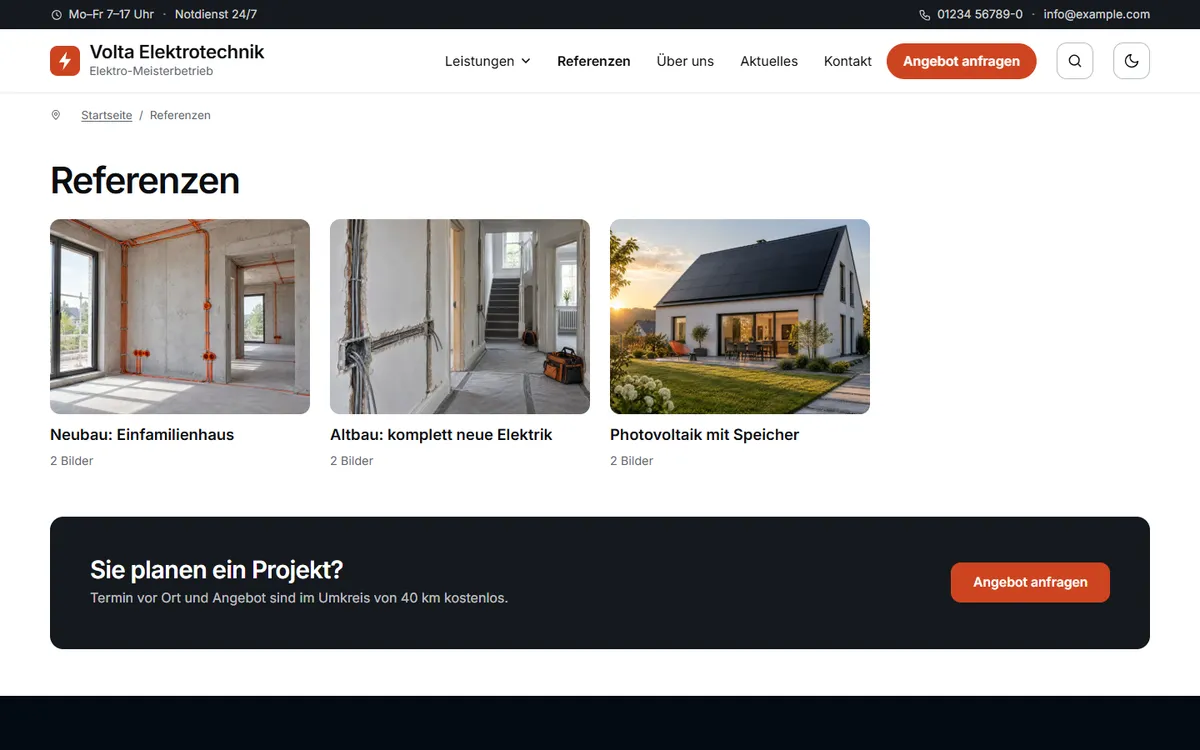
Mit der Galerie zeigen Sie Projekte, Referenzen oder Veranstaltungen in übersichtlichen Alben. Ein Album entsteht aus einem Bilderordner oder aus einzeln gewählten Bildern.
Das kann die Galerie
- Alben aus Ordnern oder Einzelbildern
- Darstellung als Raster oder Masonry
- Lightbox zum Vergrößern
- Als Menüpunkt, als Modul (z. B. Bildreihe auf der Startseite) oder mit {galerie 3} direkt im Beitrag
Anleitung
1. Installieren
- Laden Sie die Datei in Ihrem Konto herunter (ZIP-Datei nicht entpacken).
- In Joomla: System → Installieren → Erweiterungen → Datei hochladen.
- Für Updates: Ihren Download-Schlüssel unter System → Update-Seiten beim Eintrag der Galerie einfügen.
Installiert werden die Komponente Galerie, das Modul Galerie und ein Inhalts-Plugin für Beiträge. Das Plugin ist sofort eingeschaltet.
2. Album anlegen
- Komponenten → Galerie → Neu, Titel eingeben.
- Bei Bilder aus wählen:
- Ordner: Alle Bilder eines Ordners erscheinen, neue Bilder kommen automatisch dazu. Die Bilder laden Sie unter Inhalt → Medien hoch. Der Dateiname wird zum Alternativtext – ein Name wie „sommerfest-buehne.jpg“ ist deshalb besser als „IMG_1234.jpg“. Die Reihenfolge richtet sich nach Dateiname oder Datum.
- Einzelne Bilder: Bilder einzeln auswählen und jedem einen Alternativtext und eine Bildunterschrift geben. Die Reihenfolge ändern Sie per Ziehen.
- Optional ein Titelbild für die Albenübersicht wählen (sonst gilt das erste Bild).
- Speichern.
3. Galerie auf der Website zeigen
Es gibt drei Wege:
- Als Menüpunkt: Menüs → Neu → Menüeintragstyp Galerie → „Alle Alben“ (Übersicht mit Titelbildern) oder „Einzelnes Album“.
- Als Modul: Inhalt → Site Module → Neu → Galerie, Album wählen. Gut für eine Bildreihe auf der Startseite. Mit Höchstens Bilder begrenzen Sie die Anzahl, Link zum Album führt zum ganzen Album.
- Im Beitrag: Schreiben Sie an die gewünschte Stelle
{galerie 3}– die Zahl ist die Nummer des Albums (sie steht in der Albenliste in der Spalte „Im Beitrag“).
4. Darstellung einstellen
Unter Komponenten → Galerie → Optionen legen Sie die Standardwerte für alle Alben fest:
- Anordnung: Raster (gleich große Kacheln) oder Masonry (jedes Bild im eigenen Format).
- Spalten und Spalten auf dem Handy, Abstand, Seitenverhältnis der Kacheln (nur beim Raster).
- Bildunterschriften: keine, unter dem Bild oder auf dem Bild.
- Großansicht (Lightbox) ein oder aus.
Einzelne Alben können davon abweichen. Im Beitrag geht das direkt im Platzhalter, zum Beispiel:
{galerie 3 layout=masonry spalten=3 beschriftung=keine}
Möglich sind layout=raster|masonry, spalten=, handy= (Spalten auf dem Handy), format=4:3, beschriftung=keine|unten|bild, lightbox=ja|nein und anzahl=.
Gut zu wissen
- Die Galerie erzeugt automatisch kleine Vorschaubilder (WebP) und verkleinert große Kamerafotos für die Großansicht. Bei Kamerafotos spart das oft rund 90 % Ladezeit. Ihre Originalbilder bleiben unverändert.
- Größe und Qualität der erzeugten Bilder stellen Sie in den Optionen unter Bildgrößen ein.
Neu in den letzten Versionen
- Version 1.0.4 03.11.2026
- Barrierefreiheit: Als Modul und über {galerie ID} lautet die Beschriftung der Bilder für Screenreader jetzt „Großansicht: …“ statt eines unübersetzten Sprachschlüssels.
- Version 1.0.3 01.11.2026
- Herstellerangaben aktualisiert (Jomluna); keine Änderung an den Funktionen.