

Cookie-Hinweis
Cookie-Banner mit Einstellungen, Kategorien, Skript- und iFrame-Blocker, Google Consent Mode v2 und Einwilligungs-Protokoll.
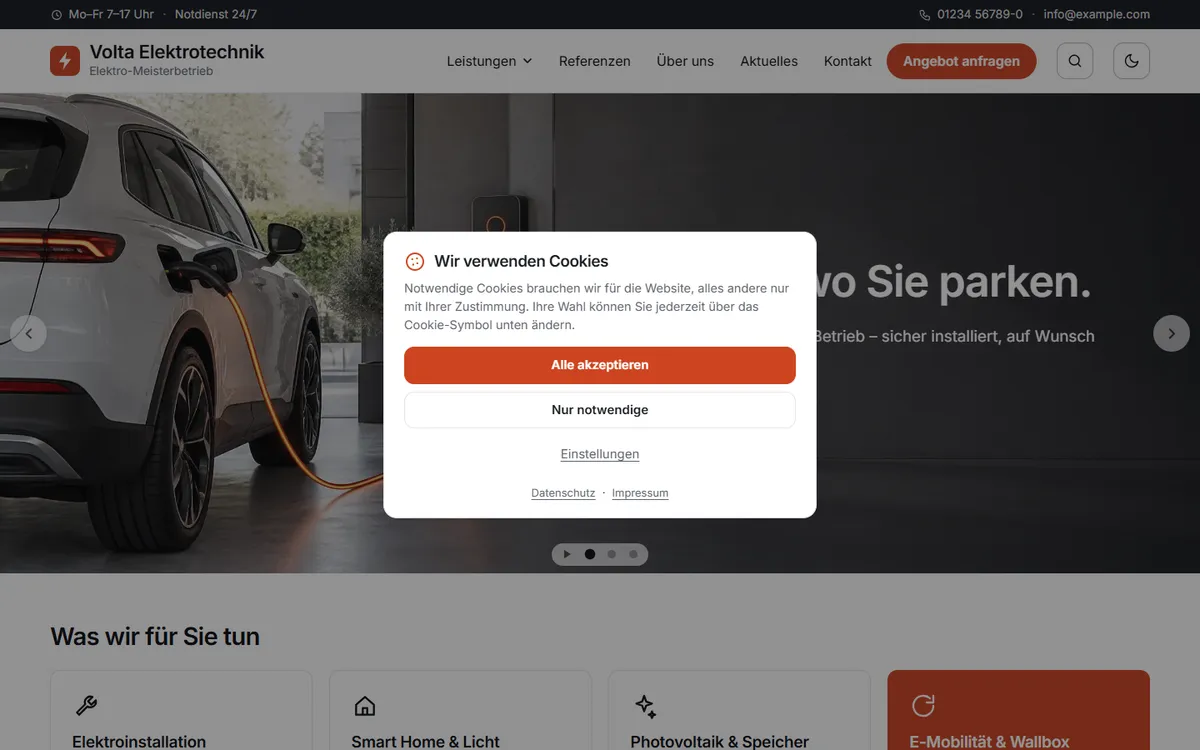
Der Cookie-Hinweis fragt Besucher, welche Dienste sie erlauben, und lädt Skripte und eingebettete Inhalte erst nach der Einwilligung. Jede Entscheidung wird protokolliert.
Das kann der Cookie-Hinweis
- Banner und Einstellungs-Dialog mit Kategorien
- Blockiert Skripte und iFrames bis zur Einwilligung
- Google Consent Mode v2
- Protokoll der Einwilligungen
- Funktioniert mit Seiten-Cache, ohne jQuery
- Texte auf Deutsch, Englisch, Russisch, Ukrainisch und Rumänisch
Hinweis: Der Cookie-Hinweis ist ein technisches Werkzeug und ersetzt keine Rechtsberatung.
Anleitung
1. Installieren
- Laden Sie die Datei in Ihrem Konto herunter (ZIP-Datei nicht entpacken).
- In Joomla: System → Installieren → Erweiterungen → Datei hochladen.
- Für Updates: Ihren Download-Schlüssel unter System → Update-Seiten beim Eintrag des Cookie-Hinweises einfügen.
Das Plugin ist sofort eingeschaltet. Die Einstellungen finden Sie unter System → Plugins → „System - Cookie-Hinweis“.
2. Grundeinstellungen (Reiter „Allgemein“)
- Menüpunkt Datenschutzerklärung und Impressum auswählen. Auf diesen beiden Seiten erscheint das Banner nicht von selbst, damit Besucher sie in Ruhe lesen können.
- Gültigkeit der Einwilligung: nach wie vielen Tagen erneut gefragt wird (üblich: 180, höchstens 365).
- Für angemeldete Benutzer ausblenden, wenn Redakteure das Banner nicht sehen sollen.
3. Aussehen (Reiter „Banner“)
- Darstellung: zentriertes Fenster, Leiste am unteren Rand oder Karte unten links bzw. rechts.
- Farben: „Vom Template übernehmen“ passt das Banner an Ihr Template an, wenn es Farbvorgaben bereitstellt. Sonst eigene Akzent- und Textfarbe wählen.
- „Nur notwendige“-Button zeigen sollte eingeschaltet bleiben: Ablehnen muss genauso einfach sein wie Akzeptieren.
- Schwebendes Cookie-Symbol: Darüber können Besucher ihre Auswahl jederzeit ändern. Ohne Symbol brauchen Sie einen Link, z. B. im Fußmenü: Menüeintragstyp Systemlinks → URL, Titel „Cookie-Einstellungen“, Link
#cm-settings.
4. Dienste eintragen (Reiter „Dienste & Blocker“)
Tragen Sie jeden externen Dienst ein, den Ihre Website nutzt, zum Beispiel Google Analytics, YouTube oder Google Maps:
- Name, Kategorie (z. B. Statistik oder Marketing), Anbieter und Zweck – das sehen Besucher im Einstellungs-Fenster.
- Cookies und Speicherdauer, wenn bekannt, sowie der Link zur Datenschutzerklärung des Anbieters.
- Host-Adressen, z. B.
googletagmanager.com, google-analytics.com. Skripte und eingebettete Inhalte (iFrames) von diesen Adressen werden blockiert, bis der Besucher zustimmt. Statt eines Videos oder einer Karte sieht er dann einen Platzhalter mit „Inhalt laden“.
Script-Blocker und iFrame-Blocker sollten eingeschaltet bleiben. Kategorien ohne Dienste werden auf Wunsch ausgeblendet.
5. Google Consent Mode und Protokoll
- Google Consent Mode v2: nötig, wenn Sie Google-Dienste (Analytics, Ads, Tag Manager) einsetzen. Er kann eingeschaltet bleiben, auch wenn (noch) keine Google-Dienste laufen.
- Consent-Protokoll: Jede Einwilligung wird ohne vollständige IP-Adresse gespeichert – als Nachweis, falls einmal danach gefragt wird. Alte Einträge werden nach der eingestellten Zahl von Tagen gelöscht. Die Einträge sehen Sie direkt im Reiter.
Wenn sich etwas ändert
Haben Sie einen neuen Dienst eingebaut, erhöhen Sie die Einwilligungs-Version (Revision) im Reiter „Allgemein“ um 1. Dann werden alle Besucher beim nächsten Besuch erneut gefragt.
Hinweis: Der Cookie-Hinweis ist ein technisches Werkzeug. Welche Dienste Sie einsetzen dürfen und was in Ihrer Datenschutzerklärung stehen muss, klären Sie bitte mit einer Fachperson.
Neu in den letzten Versionen
- Version 1.2.4 03.11.2026
- Interne Kommentare der Vorlage erscheinen nicht mehr im Quelltext der Website; keine Änderung an den Funktionen.
- Version 1.2.3 01.11.2026
- Herstellerangaben aktualisiert (Jomluna); keine Änderung an den Funktionen.